

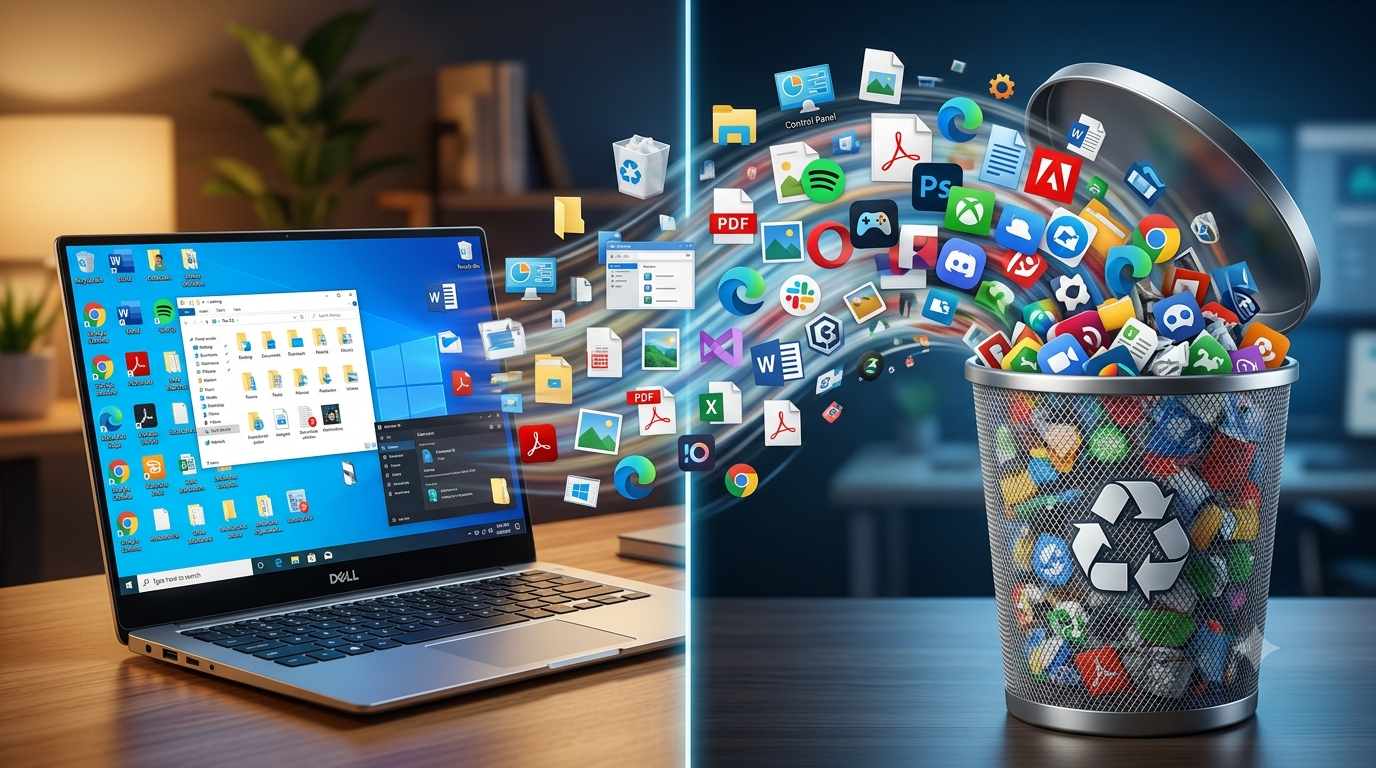
Kalau laptop kamu terasa lemot karena penyimpanan penuh atau karena banyak aplikasi bawaan padahal kamu sendiri gak butuh aplikasi tersebut. Tenang, Di artikel ini, kamu akan belajar cara menghapus aplikasi di laptop dengan langkah yang jelas dan mudah, mulai dari Windows 7 sampai Windows 11.
Cara Menghapus Aplikasi di Laptop Windows 7
Windows 7 masih dipakai banyak orang karena ringan dan familiar. Berikut cara menghapus aplikasinya:
Melalui Control Panel
- Klik tombol Start di pojok kiri bawah
- Pilih Control Panel
- Klik “Programs” atau “Programs and Features”
- Akan muncul daftar semua aplikasi yang terinstall
- Klik satu kali pada aplikasi yang ingin kamu hapus
- Klik tombol “Uninstall” yang muncul di bagian atas daftar
- Ikuti petunjuk wizard uninstall yang muncul
- Klik “Yes” atau “Finish” saat diminta konfirmasi
- Tunggu prosesnya selesai, lalu restart laptop jika diminta
Tips untuk Windows 7
Setelah uninstall, kamu bisa klik kolom “Installed On” untuk mengurutkan aplikasi berdasarkan tanggal install. Ini membantu kamu menemukan aplikasi yang baru-baru ini terinstall tanpa sengaja.
Cara Menghapus Aplikasi di Laptop Windows 8
Windows 8 punya dua jenis aplikasi: aplikasi desktop (seperti di Windows 7) dan aplikasi Modern UI (yang tampil seperti tile/kotak di layar Start). Masing-masing cara hapusnya sedikit berbeda.
Menghapus Aplikasi Desktop (Cara Klasik)
- Tekan tombol Windows + X bersamaan
- Pilih “Programs and Features” dari menu yang muncul
- Cari aplikasi yang ingin dihapus dari daftar
- Klik kanan pada aplikasiny
- Pilih “Uninstall”
- Ikuti instruksi yang muncul hingga selesai
Menghapus Aplikasi Modern UI (Tile Apps)
- Arahkan kursor ke layar Start (tampilan kotak-kotak)
- Klik kanan pada tile/kotak aplikasi yang ingin dihapus
- Di bagian bawah layar akan muncul bar pilihan
- Klik “Uninstall”
- Konfirmasi penghapusan
Alternatif Lewat PC Settings
- Geser dari tepi kanan layar (atau tekan Windows + C) untuk membuka Charms Bar
- Pilih Settings
- Klik “Change PC Settings”
- Pilih “Search and Apps” lalu “App Sizes”
- Pilih aplikasi dan klik “Uninstall”
Cara Menghapus Aplikasi di Laptop Windows 10
Windows 10 punya beberapa cara yang lebih mudah dan modern untuk menghapus aplikasi.
Cara 1: Melalui Settings (Paling Direkomendasikan)
- Klik tombol Start, lalu pilih ikon Settings (bergambar roda gigi)
- Klik “Apps”
- Pilih “Apps & Features” di menu sebelah kiri
- Akan muncul daftar semua aplikasi yang terinstall
- Klik pada aplikasi yang ingin dihapus
- Klik tombol “Uninstall” yang muncul di bawah nama aplikasi
- Klik “Uninstall” sekali lagi untuk konfirmasi
- Tunggu hingga proses selesai
Cara 2: Klik Kanan di Start Menu
- Klik tombol Start
- Scroll atau cari nama aplikasi di daftar
- Klik kanan pada aplikasi tersebut
- Pilih “Uninstall”
- Sistem akan langsung membuka halaman uninstall atau membuka Programs and Features
Cara 3: Melalui Control Panel (Untuk Aplikasi Lama)
Beberapa aplikasi lama lebih tepat dihapus lewat Control Panel:
- Ketik “Control Panel” di kolom pencarian Windows
- Buka Control Panel
- Klik “Programs” lalu “Programs and Features”
- Temukan aplikasinya, klik kanan, lalu pilih “Uninstall”
Tips untuk Windows 10
Di halaman Apps & Features, kamu bisa mengurutkan aplikasi berdasarkan ukuran file. Pilih “Sort by: Size” untuk langsung menemukan aplikasi yang paling banyak memakan ruang penyimpanan.
Cara Menghapus Aplikasi di Laptop Windows 11
Windows 11 hadir dengan tampilan yang lebih modern dan prosesnya pun semakin mudah.
Cara 1: Melalui Settings
- Klik tombol Start (ikon Windows di tengah taskbar)
- Klik ikon Settings (roda gigi) atau tekan Windows + I
- Pilih “Apps” di menu sebelah kiri
- Klik “Installed Apps”
- Cari aplikasi yang ingin dihapus (gunakan kolom pencarian kalau perlu)
- Klik ikon tiga titik (…) di sebelah kanan nama aplikasi
- Pilih “Uninstall”
- Klik “Uninstall” lagi untuk konfirmasi
- Tunggu hingga proses selesai
Cara 2: Klik Kanan di Start Menu
- Klik tombol Start
- Klik “All apps” di pojok kanan atas untuk melihat semua aplikasi
- Scroll dan temukan aplikasi yang ingin dihapus
- Klik kanan pada aplikasi tersebut
- Pilih “Uninstall”
Cara 3: Melalui Taskbar Search
- Klik ikon Search (kaca pembesar) di taskbar
- Ketik nama aplikasi yang ingin dihapus
- Dari hasil pencarian, klik kanan pada aplikasinya
- Pilih “Uninstall”
Tips untuk Windows 11
Windows 11 menampilkan ukuran setiap aplikasi langsung di halaman Installed Apps. Manfaatkan fitur filter “Sort by: Size (large to small)” untuk dengan cepat menemukan aplikasi besar yang sudah tidak kamu butuhkan.
Bonus: Tips Tambahan Setelah Menghapus Aplikasi
Sudah hapus beberapa aplikasi? Bagus! Ini beberapa langkah tambahan yang bisa membuat laptop kamu makin lega:
Kosongkan Recycle Bin. File yang dihapus kadang masih tersimpan di Recycle Bin. Klik kanan pada ikon Recycle Bin di desktop dan pilih “Empty Recycle Bin”.
Jalankan Disk Cleanup. Ketik “Disk Cleanup” di kolom pencarian Windows, buka aplikasinya, pilih drive C, lalu centang semua kategori yang ingin dibersihkan. Ini bisa membebaskan ruang penyimpanan dari file sementara yang menumpuk.
Restart laptop. Setelah menghapus beberapa aplikasi sekaligus, restart laptop agar sistem bisa memperbarui dirinya dengan optimal.
Kesimpulan
Menghapus aplikasi di laptop Windows itu mudah dan aman, asalkan kamu tahu apa yang dihapus. Baik kamu masih pakai Windows 7 yang lawas, Windows 8, maupun sudah upgrade ke Windows 10 atau 11, setiap versi punya cara yang tidak jauh berbeda.
Kalau mau cara paling cepat, ingat shortcut ini: Windows + R, ketik appwiz.cpl, Enter. Dari sana kamu bisa hapus aplikasi apapun dalam hitungan detik.
Rutin membersihkan aplikasi yang tidak terpakai adalah kebiasaan kecil yang berdampak besar untuk performa laptop kamu. Laptop ringan, kerja lancar!